
Descarcă Chrome Remote Desktop – Instrument gratuit și sigur pentru acces la distanță pentru Windows, Mac, Android și iOS
Prezentare generală
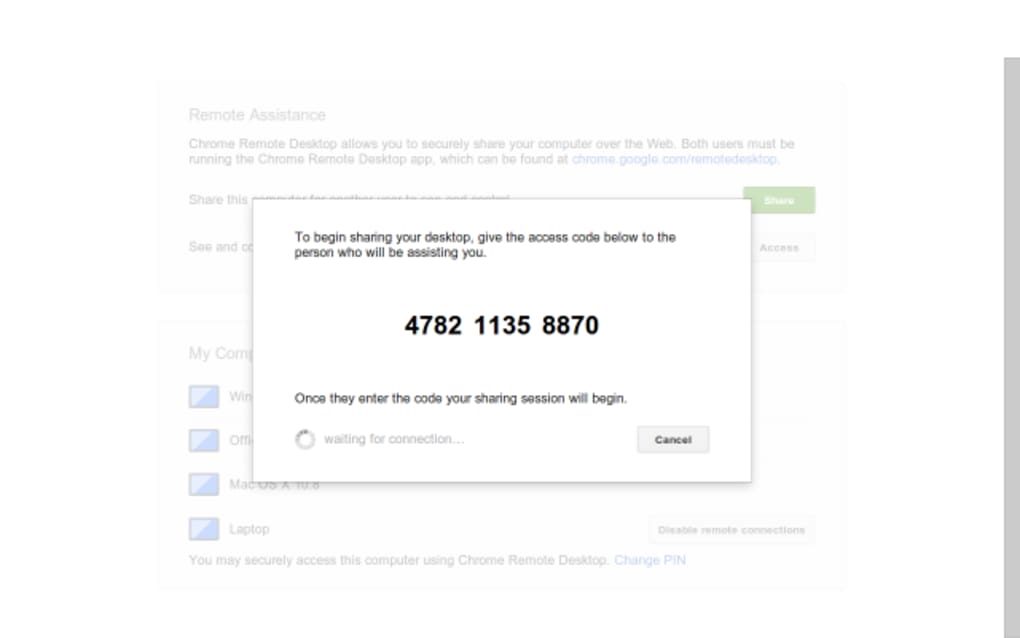
Chrome Remote Desktop este o soluție ușoară și multiplatformă pentru acces la distanță, care îți permite să controlezi un computer de oriunde, folosind browserul Chrome sau aplicațiile dedicate pentru dispozitive mobile. Proiectat atât pentru utilizare personală, cât și pentru asistență tehnică ușoară, serviciul funcționează prin instalarea unui mic component host pe calculatorul pe care vrei să-l controlezi și a unui client bazat pe browser pe dispozitivul de unde te conectezi. După configurare, poți porni o sesiune la distanță cu un PIN sau un cod unic, facilitând astfel acordarea temporară a accesului unui prieten, membru al familiei sau tehnician de asistență.
Filosofia de bază a Chrome Remote Desktop este simplificarea. Nu există niveluri complexe de licențiere, nici taxe de abonament recurente și nici costuri ascunse – totul este oferit gratuit de Google. Aplicația rulează pe Windows 10/11, macOS 10.13+, Linux (prin Chrome), precum și pe Android 5.0+ și iOS 11+. Deoarece este integrată în ecosistemul Chrome, actualizările sunt livrate automat prin Chrome Web Store, asigurându-ți întotdeauna ultimele actualizări de securitate și îmbunătățiri de performanță.
Deși Chrome Remote Desktop lipsește de multe dintre funcțiile avansate prezentă în soluțiile premium precum LogMeIn sau TeamViewer (de exemplu transfer de fișiere, comutare între mai multe monitoare sau imprimare la distanță), se distinge prin oferirea unei conexiuni fiabile și sigure pentru sarcini zilnice precum accesul la fișiere, depanarea software-ului sau oferirea unei asistențe rapide. Serviciul beneficiază, de asemenea, de sistemul robust de autentificare al Google, ceea ce înseamnă că poți conta pe aceeași verificare în două etape pe care o folosești deja pentru contul tău Google.
Funcții principale
- Suport multiplatformă: Funcționează pe Windows, macOS, Linux, Android și iOS prin browserul Chrome sau aplicațiile dedicate pentru mobile.
- Gratuit și sigur: Fără taxe de abonament; conexiunile sunt criptate cu TLS și autentificate prin contul tău Google.
- Instalare ușoară: Instalare ghidată prin Chrome Web Store, cu configurare automată a componentului host.
- Coduri de acces temporare: Generează coduri temporare pentru utilizatorii invitați, ideale pentru asistență tehnică ad-hoc.
- Acces PIN persistent: Setează un PIN permanent pentru sesiuni de distanță repetate către propriile dispozitive.
- Consum scăzut de bandă: Optimizat pentru conexiuni mai lente, asigurând o redare fluentă a ecranului chiar și pe rețele 3G/4G.
- Actualizări automate: Software-ul host și client sunt menținute actualizate prin mecanismul de actualizare al Chrome.
- Integrare cu preferințele sistemului (macOS): După instalare, apare un panou în Preferințele Sistemului pentru acces rapid la setări.
Deși setul de funcții este intenționat minim, fiecare funcție este construită cu încredere în minte. Bara de instrumente care apare în timpul unei sesiuni include controale esențiale precum scalarea ecranului, comutarea în modul întreg ecran și două scurtături de tastatură de bază pentru copiere- lipire și reîmprospătare. Deși nu vei găsi înregistrare de sesiuni avansate sau imprimare la distanță, simplificarea reduce suprafața de atac, făcând din Chrome Remote Desktop o alegere surprinzător de sigură pentru lucrul la distanță ocazional.
Instalare, utilizare și compatibilitate
Instalare pas cu pas
- Deschide Chrome Web Store și caută „Chrome Remote Desktop”. Apasă Adaugă în Chrome și confirmă instalarea.
- După ce extensia este adăugată, lansează aplicația din meniul Chrome Apps sau accesează remotedesktop.google.com.
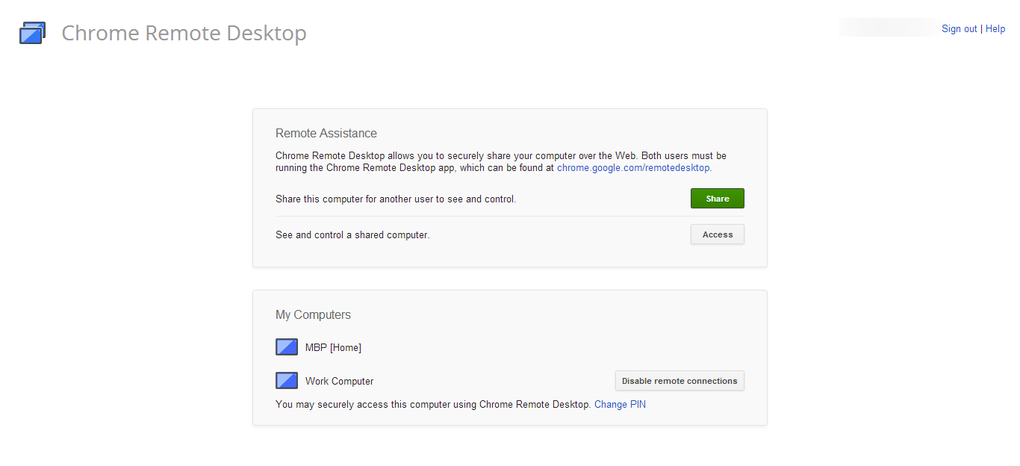
- Autentifică-te cu contul tău Google. Serviciul îți va solicita activarea conexiunilor la distanță pe calculatorul host.
- Descarcă instalatorul mic pentru host (disponibil pentru Windows, macOS și Linux) și rulează-l. Urmează ghidul de pe ecran pentru a acorda permisiunile necesare.
- Setează un PIN personal (minim 6 cifre) pentru acces permanent, sau alege să generezi un cod unic la fiecare nevoie de partajare a accesului.
- Pe partea client (alt computer sau dispozitiv mobil), instalează aplicația Chrome Remote Desktop din Play Store sau App Store, autentifică-te cu același cont Google și vei vedea o listă a dispozitivelor disponibile.
- Selectează dispozitivul țintă, introdu PIN-ul sau codul unic și ești conectat.
Compatibilitate cu sistemele de operare
Chrome Remote Desktop rulează pe următoarele platforme:
- Windows 10, Windows 11 (64-bit)
- macOS 10.13 High Sierra și ulterioare (Intel și Apple Silicon)
- Distribuții Linux care suportă Chrome (Debian, Ubuntu, Fedora etc.)
- Android 5.0 Lollipop și ulterioare
- iOS 11 și ulterioare
Componentul host trebuie instalat pe un sistem de operare desktop (Windows, macOS sau Linux). Dispozitivele mobile funcționează doar ca clienți, ceea ce înseamnă că poți controla un PC de pe un telefon, dar nu poți porni o sesiune la distanță de pe un telefon.
Utilizare eficientă a instrumentului
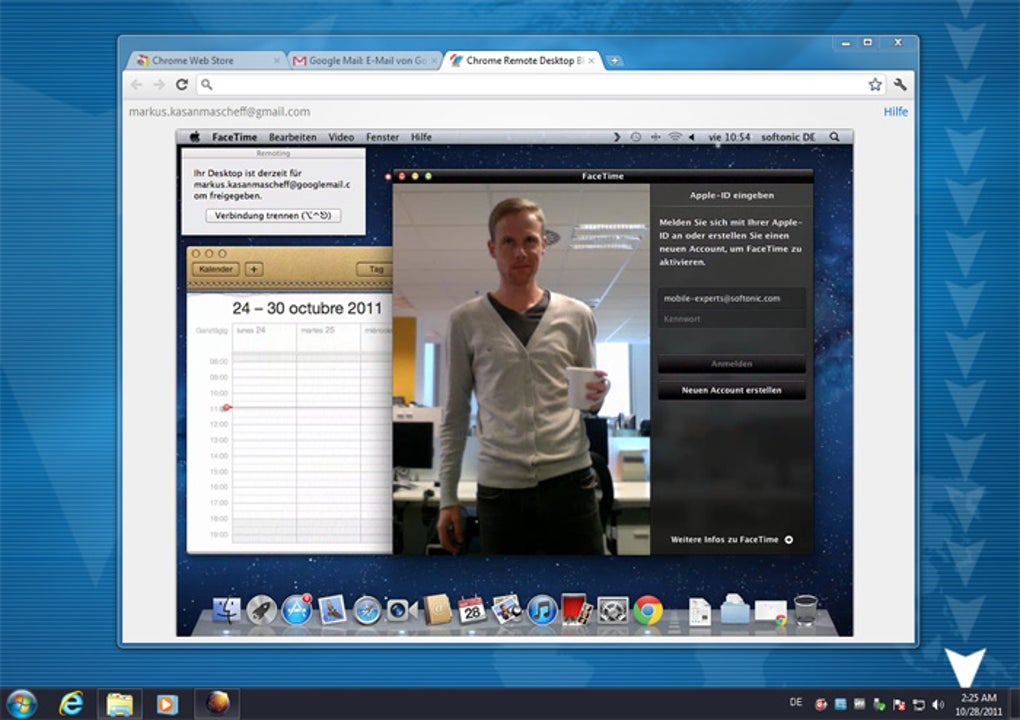
Odată conectat, sesiunea la distanță se deschide într-un browser (sau aplicație nativă pe mobil). Bara de sus îți permite să ajustezi scalarea afișajului, să comută în modul întreg ecran și să trimiți câteva scurtături de tastatură către calculatorul host. Din punct de vedere de securitate, calculatorul host poate vedea un indicator vizual că o sesiune la distanță este activă, iar poți încheia sesiunea în orice moment închizând fereastra sau apăsând „Încetarea partajării”. Dacă trebuie să îți cedezi temporar controlul, generează pur și simplu un nou cod unic din interfața web; codul expiră după câteva minute, reducând riscul de acces neautorizat.
Puncte forte, puncte slabe și întrebări frecvente
Puncte forte
- Complet gratuit, fără taxe ascunse.
- Securitate solidă sprijinită de autentificarea Google și criptarea TLS.
- Instalare ușoară, ghidată, potrivită și pentru utilizatori ne-tehnici.
- Funcționează pe aproape toate sistemele de operare majore.
- Consum scăzut de bandă face posibilă utilizarea pe conexiuni mai lente.
Puncte slabe
- Lipsește funcționalitate avansată precum transfer de fișiere, imprimare la distanță și selecția mai multor monitoare.
- Nu există instrumente încorporate pentru înregistrarea sesiunilor sau capturi de ecran.
- Bara de instrumente este minimă, oferind doar ajustări de bază ale ecranului și două scurtături de tastatură.
- Codurile unice de acces trebuie generate manual pentru fiecare sesiune de asistență, ceea ce poate părea greu de gestionat.
- Hostul trebuie să fie un sistem de operare desktop; dispozitivele mobile nu pot fi host.
Întrebări frecvente
Este Chrome Remote Desktop sigur pentru utilizare personală?
Da. Conexiunile sunt criptate cu TLS, iar accesul este controlat prin credențialele contului tău Google și un PIN sau un cod unic. Google oferă, de asemenea, autentificare în două etape pentru o protecție suplimentară.
Pot transfera fișiere între calculatorul local și cel la distanță?
Transferul de fișiere nu este o funcție nativă a Chrome Remote Desktop. Ar trebui să folosești o metodă alternativă, cum ar fi stocarea în cloud (Google Drive, Dropbox) sau un instrument separat pentru transfer de fișiere.
Ce bandă este necesară pentru o experiență fluentă?
Chrome Remote Desktop este optimizat pentru o bandă redusă și poate funcționa pe conexiuni de doar 1 Mbps. Pentru afișare în rezoluție ridicată sau redare rapidă video, o conexiune mai rapidă (5 Mbps sau mai mult) oferă o experiență mai fluentă.
Pot utiliza Chrome Remote Desktop pe un computer Linux?
Da. Utilizatorii Linux pot instala componentul host prin Chrome Web Store, cu condiția să ruleze o versiune de Chrome care suportă extensia. Clientul funcționează pe orice platformă care poate rula Chrome sau aplicațiile mobile.
Cum închei o sesiune la distanță în mod sigur?
Închide pur și simplu fereastra de la distanță sau apasă „Încetarea partajării” în interfața Chrome Remote Desktop. Calculatorul host va întrerupe imediat conexiunea și va afișa o notificare că sesiunea s-a încheiat.
Concluzie și apel la acțiune
Chrome Remote Desktop oferă o modalitate simplă, sigură și complet gratuită de a accesa calculatoarele tale de oriunde. Deși nu concurează cu soluțiile premium în ceea ce privește adâncimea funcțiilor, ușurința de utilizare, acoperirea multiplatformă și integrarea cu autentificarea Google îl fac o alegere excelentă pentru persoane, familii și scenarii de asistență tehnică de scară mică. Dacă ai nevoie de un instrument fiabil pentru acces la distanță fără grija licenței sau configurări complexe, încearcă Chrome Remote Desktop astăzi.
Gata să-ți configurezi conexiunea la distanță? Descarcă Chrome Remote Desktop acum și începe să controlezi dispozitivele tale în câteva minute.
Puncte pozitive: Gratuit, sigur, instalare ușoară, multiplatformă.
Puncte negative: Fără transfer de fișiere, bară de instrumente limitată, fără comutare între mai multe monitoare.







